Zoom-VTT-Transkript in Text umwandeln
Oder Untertiteltext einfügen
Nutze ein vorhandenes Zoom-Transkript im VTT-Format. Dieses Werkzeug wandelt Untertitel in Text um. Wo finde ich die Quelldatei?
Voice-Tags werden automatisch berücksichtigt. Für Namen im Klartext deaktiviere Sprechernamen und wähle unten die entsprechenden Bezeichnungen.
Wandle ein vorhandenes Zoom-VTT-Transkript in TXT um. Wähle Zeitstempel und Sprechernamen aus und speichere oder kopiere den Text.
Verwende ein vorhandenes VTT-Transkript. Der Text wird aus den Untertiteln übernommen.

Ein Zoom-Transkript von VTT in lesbaren Text umwandeln
Du möchtest eine Besprechung nachlesen, aber zwischen den Sätzen stehen laufend Zeitangaben und Untertitelnummern? Mit diesem Werkzeug wandelst du ein vorhandenes Zoom-Transkript im VTT-Format in eine TXT-Datei um. Du entscheidest, ob Zeitstempel und Sprecherangaben erhalten bleiben und wie viel Abstand zwischen den Textblöcken stehen soll. Öffne eine lokale Datei, ziehe sie in den Eingabebereich oder füge den vollständigen VTT-Inhalt ein. Die Verarbeitung erfolgt in deinem Browser.
Mit dem vorhandenen Gesprächsprotokoll beginnen
Benötigt wird die eigentliche .vtt-Transkriptdatei, sofern sie zu deiner Aufnahme verfügbar ist. Eine MP4-Aufnahme, eine M4A-Audiodatei und ein Chatprotokoll sind andere Arten von Dateien. Der Konverter verarbeitet bereits vorhandenen Text. Er hört keine Aufnahme an und kann fehlende Wörter, Namen oder Satzzeichen nicht aus dem Gespräch ergänzen.Den Text für deinen nächsten Schritt vorbereiten
Zum Prüfen von Aussagen sind Sprecherangaben und Zeitreferenzen hilfreich. Für eine Lesefassung kannst du die Zeiten entfernen und die Abstände verkleinern. Beide Fassungen beruhen auf demselben Ausgangstext. Eine besser lesbare Darstellung macht einen automatisch erkannten Satz nicht automatisch richtig; wichtige Namen und Aussagen solltest du weiterhin mit der Aufnahme abgleichen.
Vom zeitgesteuerten VTT-Transkript zur TXT-Datei
Das Beispiel zeigt die Standardeinstellung: Zeitstempel werden weggelassen, Sprechertext bleibt erhalten, und eine Leerzeile trennt die ursprünglichen Textblöcke. Die WEBVTT-Kopfzeile, Blocknummern und Zeitbereiche verschwinden aus der Lesefassung. Wenn du Zeitstempel aktivierst, steht vor jedem Block dessen ursprüngliche Anfangszeit in eckigen Klammern. Diese Angabe hilft beim Zurückfinden in der Aufnahme, ist jedoch ein normaler Textverweis und kein anklickbarer Videolink.
.vttWEBVTT
1
00:00:01.000 --> 00:00:03.500
Mara: Willkommen zur Besprechung.
2
00:00:04.000 --> 00:00:06.000
Noah: Wir prüfen heute die nächsten Schritte.Mara: Willkommen zur Besprechung.
Noah: Wir prüfen heute die nächsten Schritte.
Mara, Noah und die Besprechung in diesem Beispiel sind frei erfunden. Die Namen stehen als gewöhnliche Präfixe mit Doppelpunkt im Text und bleiben in der Standardausgabe erhalten. Möchtest du sie entfernen, deaktiviere das Beibehalten von Sprechernamen und wähle anschließend genau diese angebotenen Präfixe aus. Kein Kandidat ist automatisch ausgewählt; andere Texte vor einem Doppelpunkt bleiben dadurch unter deiner Kontrolle.
Zeitstempel, Sprecherangaben und Textabstände selbst wählen
Die Optionen verändern die Darstellung vorhandener Textblöcke. Kontrolliere nach einer Änderung eine typische Passage, einen Sprecherwechsel und eine Zeile mit Doppelpunkt, bevor du das Ergebnis weiterverwendest.
Zeitreferenzen unabhängig einschalten
Behalte die Anfangszeiten, wenn du Zitate oder einzelne Aussagen mit der Aufnahme vergleichen möchtest. Entferne sie für einen flüssiger lesbaren Text. Die Zeiten beziehen sich auf den Beginn des jeweiligen Blocks, nicht auf jedes einzelne Wort. Endzeiten und die vollständige Untertitelsynchronisierung gehören nicht zur TXT-Ausgabe.
Sprecherpräfixe gezielt entfernen
Eindeutige WebVTT-Voice-Tags werden als Sprecherangaben behandelt. Gewöhnlicher Text wie „Mara:“ wird dagegen nicht ungefragt als Name gelöscht. Wenn du Sprechernamen nicht behalten möchtest, kannst du die angezeigten Doppelpunkt-Präfixe einzeln zum Entfernen auswählen. Lass Überschriften wie „Ergebnis:“ unmarkiert, wenn sie zum eigentlichen Gesprächsinhalt gehören.
Absätze oder kompakte Darstellung nutzen
Eine Leerzeile zwischen den Blöcken erleichtert den Vergleich mit der Quelldatei. Die kompakte Darstellung reduziert diese Abstände. Die ursprüngliche Reihenfolge bleibt erhalten; das Werkzeug rekonstruiert keine vollständigen Sätze, entfernt keine Wiederholungen und erkennt keine inhaltlichen Kapitel oder zusammengehörigen Gedankengänge.
Den vollständigen Text prüfen und speichern
Nutze die erste Vorschau, die vollständige Ansicht oder die Endansicht zur Kontrolle. Kopieren und TXT-Download enthalten das gesamte erfolgreiche Ergebnis. Die Vorschau ist schreibgeschützt. Für Korrekturen, Kommentare und dein endgültiges Besprechungsprotokoll verwendest du anschließend deinen gewohnten Text- oder Dokumenteditor.
- Eingabeformat
- VTT
- Ausgabedatei
- TXT
- Maximale Dateigröße
- 2 MiB
Anwendungsfälle
Wofür eine lesbare Zoom-Textdatei praktisch ist

Aussagen und Zitate nachprüfen
Mit Namen und Anfangszeiten lässt sich leichter nachvollziehen, wem eine Aussage im Transkript zugeordnet wurde und wo du sie in der Aufnahme findest. Prüfe unklare Formulierungen direkt am Original. Der Konverter bestätigt weder die Identität einer Person noch die Richtigkeit einer automatischen Spracherkennung.
Eigene Besprechungsnotizen erstellen
Kopiere die bereinigte Lesefassung in dein Dokument und formuliere daraus selbst eine Zusammenfassung oder Aufgabenliste. Für längere Gespräche kann eine kompakte Darstellung angenehmer sein. Das Werkzeug liefert den vorhandenen Gesprächsstoff, bestimmt aber keine Beschlüsse, Verantwortlichen oder Termine und ersetzt keine inhaltliche Auswertung.
Eine Textkopie für die Projektablage sichern
Speichere die TXT mit einem verständlichen Namen in deinem bestehenden Projektordner. Überlege vor einer Weitergabe, welche Sprecherangaben die Empfänger benötigen. Das Entfernen von Präfixen macht den Text nicht anonym: Namen, Kontaktdaten oder andere Hinweise können weiterhin in den gesprochenen Sätzen vorkommen.
So wandelst du ein Zoom-VTT-Transkript in Text um
Voraussetzung ist eine vorhandene Transkriptdatei. Wenn du bislang nur die Aufnahme hast, besorge das Transkript zuerst über deinen bisherigen Aufnahme- oder Transkriptionsworkflow. Behalten Sie Zeitmarken bei, wenn Sie Entscheidungen später in der Aufnahme wiederfinden möchten. Für ein Protokoll können Sie eine weitere Kopie ohne Zeitmarken und mit Sprechernamen erstellen.
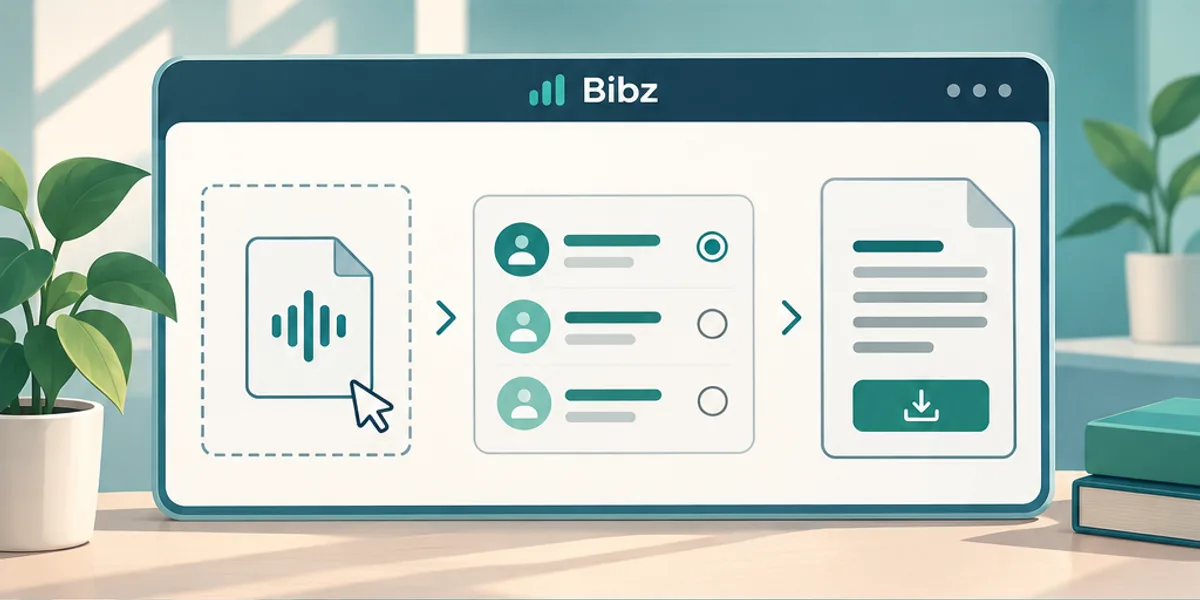
Die VTT-Datei zur richtigen Besprechung finden
Suche das Audio-Transkript, das zur gewünschten Zoom-Aufnahme gehört, und speichere die .vtt lokal. Ob diese Datei verfügbar ist, hängt von der Erstellung der Aufnahme und des Transkripts ab. Falls dir nur ein Video freigegeben wurde, benötigst du zusätzlich den Text. Eine gültige WebVTT-Datei beginnt mit WEBVTT und enthält zeitlich zugeordnete Textblöcke.
Datei wählen oder vollständigen Text einfügen
Öffne eine UTF-8-VTT, ziehe sie in den Eingabebereich oder füge ihren gesamten Inhalt ein. Behalte beim Einfügen die Kopfzeile und Zeitangaben bei, damit die Struktur erkannt werden kann. Die Grenze liegt bei 2 MiB. Kontrolliere deine Quelle und starte die Umwandlung; ihr Inhalt wird dafür nicht auf einen Konvertierungsserver hochgeladen.
Sprecher, Zeiten und Abstände festlegen
Wähle unabhängig, ob Zeitstempel und Sprecherangaben erhalten bleiben. Wenn du Sprecher entfernst, prüfe die angebotenen Doppelpunkt-Präfixe und markiere nur diejenigen, die tatsächlich gelöscht werden sollen. Alle Kandidaten beginnen unmarkiert. Probiere die gewünschte Absatzdarstellung und kontrolliere einen Sprecherwechsel sowie eine normale Textzeile mit Doppelpunkt.
Die Endpassage prüfen und TXT herunterladen
Lies einige Zeilen am Anfang und kontrolliere über die Endansicht auch den Abschluss. Beachte Quelle und Status des aktuellen Ergebnisses, falls nach einem Fehler eine frühere erfolgreiche Ausgabe verfügbar bleibt. Speichere die vollständige TXT oder kopiere sie in deinen Editor. Bewahre die VTT auf, wenn du später wieder vollständige Untertitelzeiten benötigst.
Hilfe bei Problemen
Wenn die VTT-Umwandlung nicht wie erwartet aussieht
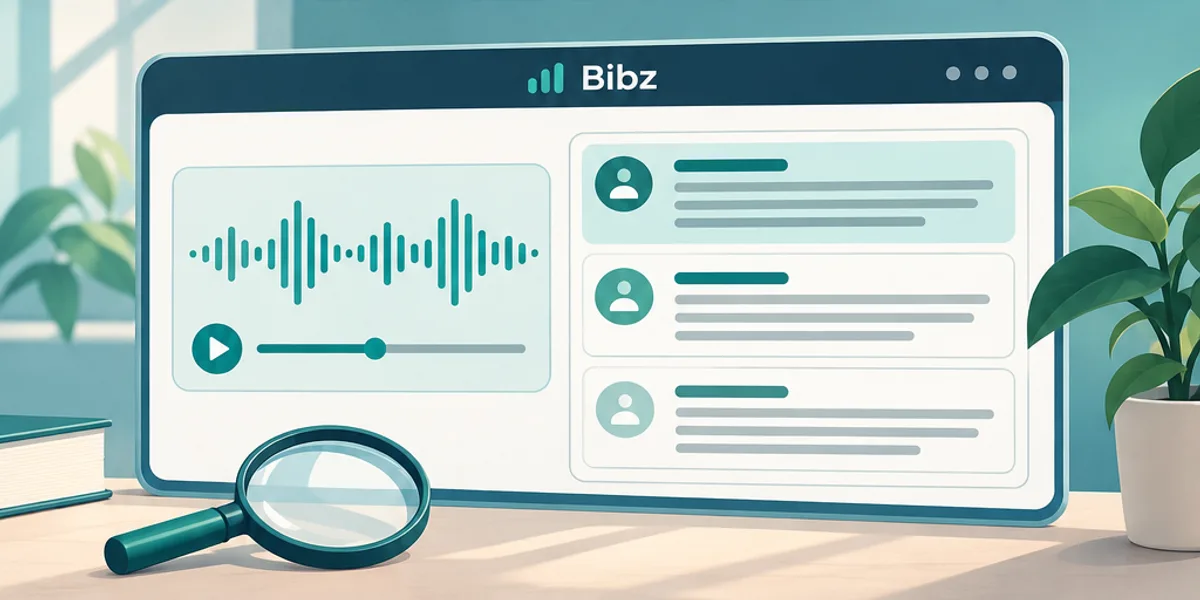
Kopfzeile oder verwertbare Textblöcke fehlen
Prüfe, ob du tatsächlich das Transkript ausgewählt hast und nicht einen Chatverlauf oder eine leere Exportdatei. Eine Endung .vtt allein genügt nicht. Die gemeldete Quellzeile und der Originalausschnitt helfen bei einem Strukturfehler. Enthält die Quelle gar keine zeitlich zugeordneten Aussagen, brauchst du zunächst die richtige Datei.
Ein Name bleibt stehen oder eine Überschrift verschwindet
Namen in Voice-Tags und gewöhnliche Doppelpunkt-Präfixe werden unterschiedlich behandelt. Für Letztere musst du nach dem Ausschalten der Sprecherangaben einzelne Kandidaten auswählen. Entferne eine versehentliche Auswahl wieder, wenn etwa „Thema:“ zum Text gehört. Nicht erkannte oder uneinheitliche Schreibweisen kannst du anschließend gezielt in deinem Editor bearbeiten.
Wörter, Zuordnungen oder Zeichen sind falsch
Die Umwandlung korrigiert keine Fehler der ursprünglichen Transkription. Vergleiche unsichere Passagen und Namen mit der Aufnahme. Bei zu großen Textabständen hilft die kompakte Darstellung. Für einen Kodierungsfehler speichere eine gültige UTF-8-Kopie; eine bloß umbenannte Datei erhält dadurch noch keine andere Zeichenkodierung.
Fragen zu Zoom-VTT, Sprechernamen und TXT
Kann ich eine Zoom-Aufnahme als MP4 oder M4A direkt umwandeln?
Nein. Diese Dateien enthalten Video oder Audio, während hier vorhandener Text im VTT-Format benötigt wird. Besorge zuerst das Transkript über deinen Aufnahme- oder Transkriptionsworkflow. Das Umbenennen einer Mediendatei in .vtt erzeugt weder erkannte Sprache noch die benötigte Struktur aus Zeitangaben und Textblöcken.
Kann ich Zeitstempel entfernen und Sprechernamen behalten?
Ja. Die beiden Einstellungen sind unabhängig. Standardmäßig bleiben Sprechertexte erhalten, während die Zeitstempel entfallen. Wenn du später Namen entfernen möchtest, prüfe außerdem die separat angebotenen Doppelpunkt-Präfixe. Sie werden nicht automatisch gelöscht, nur weil sie wie ein Personenname aussehen könnten.
Warum bleibt „Mara:“ trotz ausgeschalteter Sprechernamen sichtbar?
Der Name kann gewöhnlicher Text und kein eindeutiges WebVTT-Voice-Tag sein. Wähle in diesem Fall den entsprechenden Präfix aus der angebotenen Liste zum Entfernen aus. Kein Kandidat ist standardmäßig markiert. So entscheidest du selbst, ob beispielsweise „Ergebnis:“ eine Sprecherangabe oder eine wichtige Überschrift ist.
Welche Zeitangaben erscheinen in der Textdatei?
Wenn du Zeitstempel einschaltest, erhält jeder Block seine ursprüngliche Anfangszeit in eckigen Klammern. Endzeiten, Positionierung und Anzeigeeinstellungen werden nicht übernommen. Für die Wiedergabe als Untertitel brauchst du weiterhin die VTT; die TXT-Zeiten dienen als Orientierung beim Nachschlagen in einer separat geöffneten Aufnahme.
Fügt die kompakte Darstellung Satzfragmente automatisch zusammen?
Nein. Sie reduziert die Abstände zwischen vorhandenen Blöcken, ohne deren Inhalt umzuschreiben. Wiederholungen, unterbrochene Sätze und kurze Fragmente können erhalten bleiben. Verbinde oder korrigiere solche Stellen bei Bedarf in deinem Editor und prüfe vorher, ob dazwischen ein Sprecherwechsel oder eine Unterbrechung stattgefunden hat.
Was geschieht mit Formatierungen und VTT-Metadaten?
Unterstützte Darstellungstags werden für die Textfassung entfernt, übliche Textentitäten entschlüsselt und NOTE-, STYLE- sowie REGION-Blöcke übersprungen. Für Sprecher gelten deine gewählten Einstellungen. Die TXT-Ausgabe soll lesbaren Inhalt liefern; Farben, Bildschirmpositionen und andere visuelle Untertiteleigenschaften werden darin nicht nachgebildet.
Enthält der TXT-Download wirklich das gesamte Transkript?
Ja. Download und Kopieren verwenden die vollständige erfolgreiche Ausgabe, auch wenn die erste Vorschau verkürzt ist. Nutze bei Bedarf die vollständige Ansicht oder die Endansicht zur Kontrolle. Falls dein Browser den Zugriff auf die Zwischenablage nicht erlaubt, kannst du stattdessen die TXT-Datei herunterladen.
Ist der Text nach dem Entfernen von Namen anonym?
Nein. Diese Einstellung betrifft erkannte Sprecherangaben, nicht alle personenbezogenen Informationen im Gespräch. Ein Name oder eine E-Mail-Adresse kann weiterhin mitten in einem Satz stehen. Prüfe den gesamten Text vor einer Weitergabe und entferne erforderliche Angaben gezielt in deinem Text- oder Dokumenteditor.
Speichere dein Zoom-Transkript als lesbare Textdatei
Öffne oder füge die VTT ein, wähle die gewünschten Angaben und lade den vollständigen Text herunter.