Convertir une transcription Zoom VTT en texte
Ou collez les sous-titres
Utilisez une transcription Zoom VTT existante. Cet outil transforme les sous-titres en texte. Où trouver le fichier source ?
Les balises de locuteur sont traitées automatiquement. Pour retirer des noms en texte brut, désactivez les noms puis sélectionnez leurs libellés ci-dessous.
Convertissez une transcription Zoom au format VTT en TXT. Choisissez les horodatages et les noms à conserver, puis copiez ou téléchargez le texte.
Utilisez une transcription VTT déjà disponible. Le texte provient de ces sous-titres.

Transformer une transcription Zoom VTT en texte lisible
Vous avez téléchargé la transcription d’une réunion Zoom et vous obtenez un fichier .vtt rempli d’horodatages ? Cette page récupère le texte des sous-titres pour produire un document TXT plus facile à lire, à rechercher ou à reprendre dans un compte rendu. Vous choisissez les informations à conserver et la présentation du texte. Le traitement utilise la transcription qui existe déjà : il ne crée pas une transcription à partir de l’enregistrement audio ou vidéo.
Partir du bon document
Utilisez le fichier VTT de transcription associé à votre enregistrement, lorsqu’il est disponible. Le VTT contient des blocs de texte et leurs repères temporels ; le convertisseur retire la structure technique pour préparer une version textuelle que vous pouvez contrôler.Préparer un matériau de travail fidèle
Le résultat reste une transcription, avec ses hésitations, ses répétitions et ses éventuelles erreurs. Il constitue une base pour relire une réunion ou rédiger des notes, sans décider à votre place des conclusions ou des tâches à attribuer. Vérifiez les noms, les chiffres et les décisions importantes avec l’enregistrement avant de diffuser un compte rendu.
Du VTT horodaté à un document TXT
L’exemple conserve les noms présents dans le texte et sépare les interventions par des paragraphes. Les numéros et les lignes techniques de temps disparaissent. Vous pouvez conserver des repères temporels ou choisir une autre présentation selon votre usage.
.vttWEBVTT
1
00:00:01.000 --> 00:00:03.500
Camille: Bienvenue à cette réunion.
2
00:00:04.000 --> 00:00:06.000
Alex: Vérifions les prochaines étapes.Camille: Bienvenue à cette réunion.
Alex: Vérifions les prochaines étapes.
Cet exemple correspond à une conversion sans horodatages, avec les noms conservés et des paragraphes séparés. Les noms suivis d’un deux-points font partie du contenu. Leur suppression demande un choix explicite pour éviter d’effacer une expression ordinaire qui aurait la même forme.
Choisir ce qui reste dans votre transcription
Réglez les repères, les intervenants et les paragraphes selon votre usage, puis vérifiez le résultat.
Retirer ou conserver les horodatages
Sans repères temporels, le texte se lit plus facilement dans un document. Avec les temps, vous pouvez retrouver un passage dans l’enregistrement pour contrôler une citation ou une décision. Les repères viennent des blocs du VTT ; ils ne sont pas recalculés à partir de l’audio et ne corrigent pas un décalage déjà présent dans la transcription.
Traiter les noms avec précaution
Les indications de voix structurées du VTT peuvent servir à conserver ou retirer les noms d’intervenants. Pour les étiquettes écrites directement sous la forme « Nom: », choisissez explicitement celles à supprimer après les avoir vérifiées.
Choisir des paragraphes séparés ou un texte compact
La présentation par blocs facilite la comparaison avec les sous-titres de départ. Le mode compact convient lorsqu’un document demande moins d’espaces entre les passages. Cette option change la mise en forme, pas le sens : elle ne fusionne pas intelligemment les interventions, ne résume pas la réunion et ne retire pas automatiquement les répétitions.
Contrôler le texte avant son téléchargement
Vous pouvez consulter le début, la fin et l’ensemble du résultat, puis le copier ou le télécharger en TXT. Vérifiez surtout les noms et les phrases proches d’un changement d’intervenant. La sortie est en lecture seule ; pour corriger une faute, modifiez le contenu source ou reprenez le texte après l’avoir copié dans votre éditeur.
- Format d’entrée
- VTT
- Fichier de sortie
- TXT
- Taille maximale
- 2 MiB
Cas d’usage
Des usages concrets après une réunion

Préparer le brouillon d’un compte rendu
Convertissez le VTT pour obtenir un texte facile à parcourir, puis relevez vous-même les décisions et les points à confirmer. Conservez les temps si vous devez revenir à l’enregistrement. Le document obtenu n’est pas un procès-verbal validé : la sélection des éléments utiles et leur reformulation restent un travail de relecture.
Rechercher une intervention précise
Un TXT permet de rechercher un nom, une expression ou un sujet dans votre éditeur habituel. Gardez les intervenants lorsqu’ils sont nécessaires pour comprendre qui parle. Si plusieurs personnes se partagent le même nom ou si la transcription les attribue mal, contrôlez l’enregistrement : la conversion ne sait pas réidentifier les voix.
Préparer un texte à transmettre
Pour une relecture éditoriale, vous pouvez retirer les repères inutiles et choisir une présentation compacte. Relisez ensuite tout le document, car enlever les étiquettes de locuteur ne supprime pas les noms, adresses ou informations personnelles mentionnés dans les phrases.
Comment convertir un VTT Zoom en TXT
L’exemple intégré permet de tester les réglages avant d’utiliser votre transcription de réunion. Gardez les horodatages pour retrouver les décisions dans l’enregistrement. Pour un compte rendu, exportez une autre copie sans les heures et conservez les noms des intervenants.
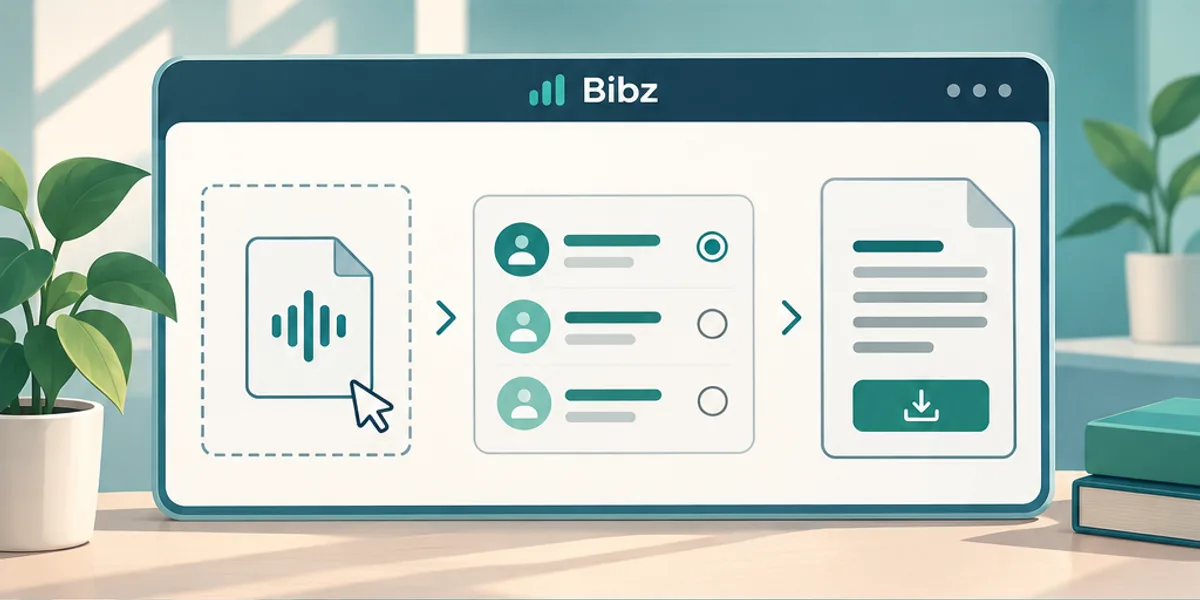
1. Ouvrez le VTT ou collez son contenu
Sélectionnez le fichier, déposez-le dans la zone prévue ou collez son texte brut. La source doit commencer par l’en-tête WEBVTT et contenir des blocs de sous-titres valides. La limite est de 2 Mio en UTF-8. Si vous n’avez que la vidéo, récupérez d’abord une transcription existante ou utilisez un outil de transcription distinct.
2. Convertissez la transcription
Lancez la conversion à partir du fichier ou du texte collé. Le résultat apparaît avec les options d’affichage. Si une erreur survient, utilisez le numéro de ligne et l’extrait pour corriger la source, puis réessayez. Les réglages du texte deviennent accessibles après cette première conversion réussie.
3. Réglez l’affichage et relisez le résultat
Dans le résultat, choisissez les horodatages, les noms à conserver et la présentation par paragraphes ou compacte. Vérifiez les noms proposés avant de demander leur suppression. Chaque modification met l’aperçu à jour. Consultez le début, un changement de locuteur, la fin et le texte complet pour contrôler vos choix.
4. Copiez ou téléchargez le texte
Enregistrez le TXT pour le relire dans votre éditeur ou copiez le contenu dans votre document de travail. Une tentative échouée peut laisser le dernier résultat réussi visible : assurez-vous de copier la bonne version, avec les options attendues.
En cas de problème
Quand le texte obtenu demande une vérification
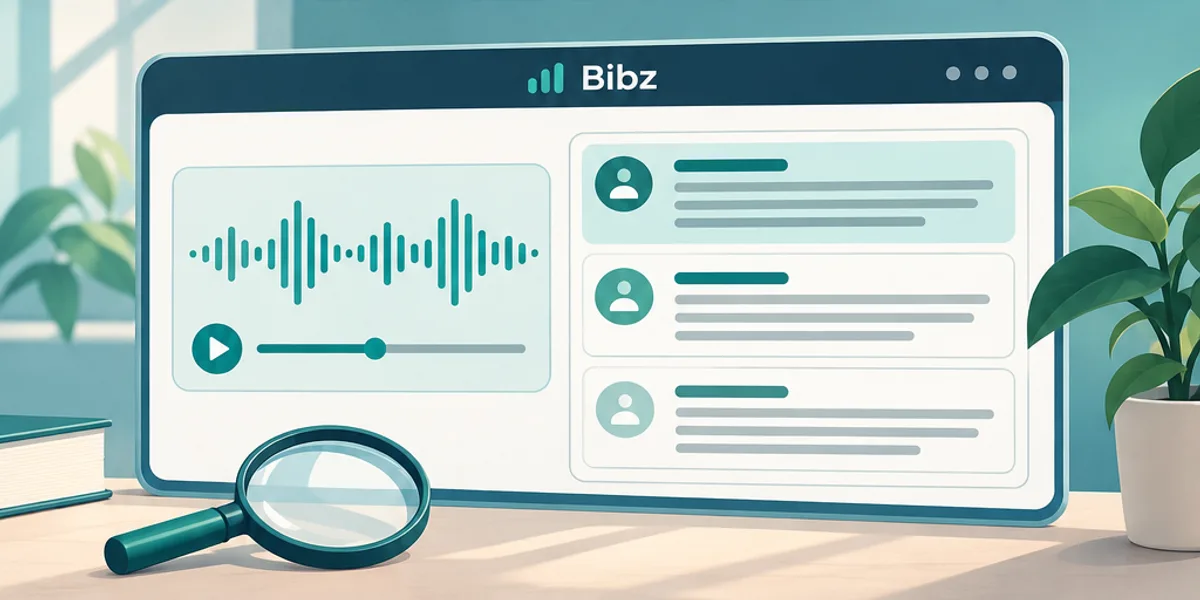
Le fichier n’est pas reconnu comme VTT
Vérifiez que vous avez choisi la transcription et non la vidéo, un fichier de discussion ou une page téléchargée. Le contenu doit comporter l’en-tête WEBVTT et des lignes de temps valides. Renommer une extension en .vtt ne crée pas la structure attendue.
Des noms sont encore présents
Les noms écrits dans les phrases restent du texte ordinaire. Les étiquettes suivies d’un deux-points doivent être vérifiées et sélectionnées explicitement avant suppression. Ce choix protège les mots qui ressemblent à une étiquette sans désigner un intervenant. Il ne constitue pas une anonymisation complète du document.
Des phrases se répètent ou semblent coupées
La conversion suit les blocs du fichier source. Des sous-titres répétés, des corrections successives ou une phrase répartie sur plusieurs blocs peuvent donc se retrouver dans le TXT. Comparez le VTT et l’enregistrement, puis corrigez le document dans un éditeur ; le convertisseur n’invente pas la formulation finale.
Les temps ou les paroles sont inexacts
Ces informations proviennent de la transcription initiale. Changer de format ne corrige ni une reconnaissance vocale erronée ni une mauvaise attribution de locuteur. Conservez les horodatages pour faciliter la vérification, et corrigez les passages importants avant d’utiliser le texte comme référence.
Questions sur les transcriptions Zoom en texte
Où trouver le VTT de ma réunion Zoom ?
Lorsqu’une transcription est disponible pour votre enregistrement, récupérez son fichier VTT depuis Zoom. Sa disponibilité dépend de votre enregistrement et des options du compte.
Puis-je convertir directement un enregistrement MP4 ?
Non. Cette page demande un VTT contenant déjà le texte et ses temps. Elle n’écoute pas l’audio et ne réalise pas de reconnaissance vocale.
Le résultat est-il un compte rendu automatique ?
Non. Il s’agit du texte de la transcription. Vous choisissez ensuite les passages utiles, vérifiez les décisions et rédigez votre propre compte rendu.
Puis-je garder les temps pour retrouver une citation ?
Oui. Après une première conversion, activez les horodatages dans le résultat : l’aperçu se met à jour. Comparez ensuite le repère du passage à l’enregistrement. Les valeurs restent celles du VTT.
Pourquoi confirmer les noms suivis d’un deux-points ?
Cette forme peut désigner un locuteur ou appartenir au texte. La sélection explicite évite de supprimer sans contrôle une formule comme « Attention: ».
Supprimer les intervenants rend-il le texte anonyme ?
Non. Des noms et d’autres données personnelles peuvent rester dans les phrases. Une relecture adaptée est nécessaire avant de partager le document.
Puis-je utiliser un VTT provenant d’un autre service ?
Un fichier WebVTT valide peut être traité, mais les conventions de noms et de découpage varient. Contrôlez le résultat avec votre source avant utilisation.
Le mode compact résume-t-il la réunion ?
Non. Il modifie la présentation du texte. Les propos, les répétitions et les éventuelles erreurs ne sont pas transformés en résumé.
Préparez un texte de réunion facile à relire
Convertissez votre VTT, puis ajustez les repères dans le résultat et vérifiez le document complet. Téléchargez la version qui convient à votre travail de relecture.